TAVIshareの使い方
TAVIshareは、旅行の予定、やりたいこと、持ち物をまとめて管理できる旅行計画・共有アプリです。
作成した旅行は、友達や家族と共有して一緒に計画を立てることもできます。
旅行前の準備から、旅行中の予定確認、旅行後のアーカイブまで、TAVIshareひとつでまとめて管理できます。
このページでは、ログインとアカウント、旅行の作成、旅程ややりたいことの登録、持ち物管理、旅行共有、メンバー権限の変更、アーカイブの注意点、機種変更時の引き継ぎを確認できます。
0. ログインとアカウントについて
TAVIshareは、Apple ID または Google アカウントを使ってログインするアプリです。このログイン情報が、TAVIshareにおける「アカウント」となります。
ログインすると、作成した旅行データや有料プランの契約状況が、そのアカウントに紐づけて管理されます。同じアカウントで別の端末にログインすると、旅行データやプラン状態を確認できます。OSを変更する場合や複数のOSで利用する場合は、課金・引き継ぎの扱いが異なることがあるため、下記の注意とよくある質問をご確認ください。
ログイン方法
- iPhoneをお使いの方:「Appleでサインイン」(Apple IDを使用)
- Androidをお使いの方:「Googleでログイン」(Googleアカウントを使用)
どちらのOSでも両方のログイン方法に対応していますが、特別な事情がない限り、お使いの端末のOSに合わせたログイン方法をおすすめします。後の機種変更時の引き継ぎが分かりやすくなります。
機種変更・OS変更時のご注意
機種変更前後のOSとログインアカウントが同じかどうかで、引き継ぎの扱いが変わります。
- 同じOS同士の機種変更(iPhone → iPhone、Android → Android):同じログインアカウントを使うことで、継続利用しやすくなります。
- OSを変更する場合や、iPhone / Android を同時に使う場合:購入ストアや契約状態により注意点が異なります。詳しくはよくある質問をご確認ください。
OSを変える機種変更を予定されている場合のご注意
- OSを変更して旧端末を使わなくなる場合は、古い端末側のサブスクリプションが残っていないか確認してください。
- iPhone と Android を同時に使う場合や、同じアカウントで複数端末を使う場合は、二重契約を避けるため、よくある質問の「課金・機種変更について」をご確認ください。
- 必要な旅行情報やアーカイブPDFは、機種変更前にご自身で確認・保存してください。
機種変更や有料プランに関する詳細は、よくある質問もあわせてご確認ください。
1. 旅行を作成する
まずは、新しい旅行を作成します。
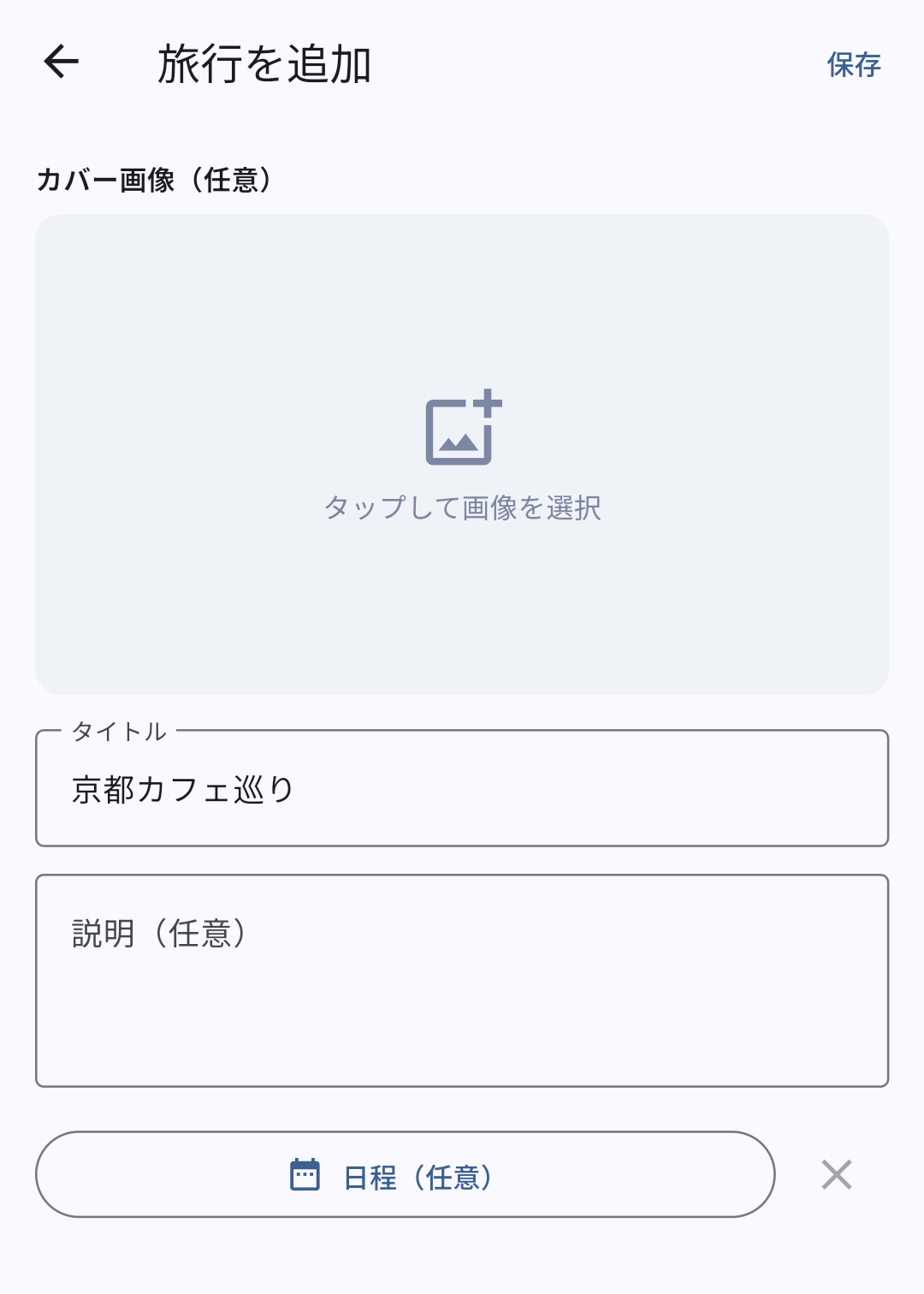
旅行作成画面では、タイトルを入力するだけで簡単に旅行を作成できます。
必須項目はタイトルのみです。カバー画像、説明、日程は任意なので、あとから追加できます。
日程がまだ決まっていない旅行でも、まずは行きたい場所や候補を整理する場所として利用できます。
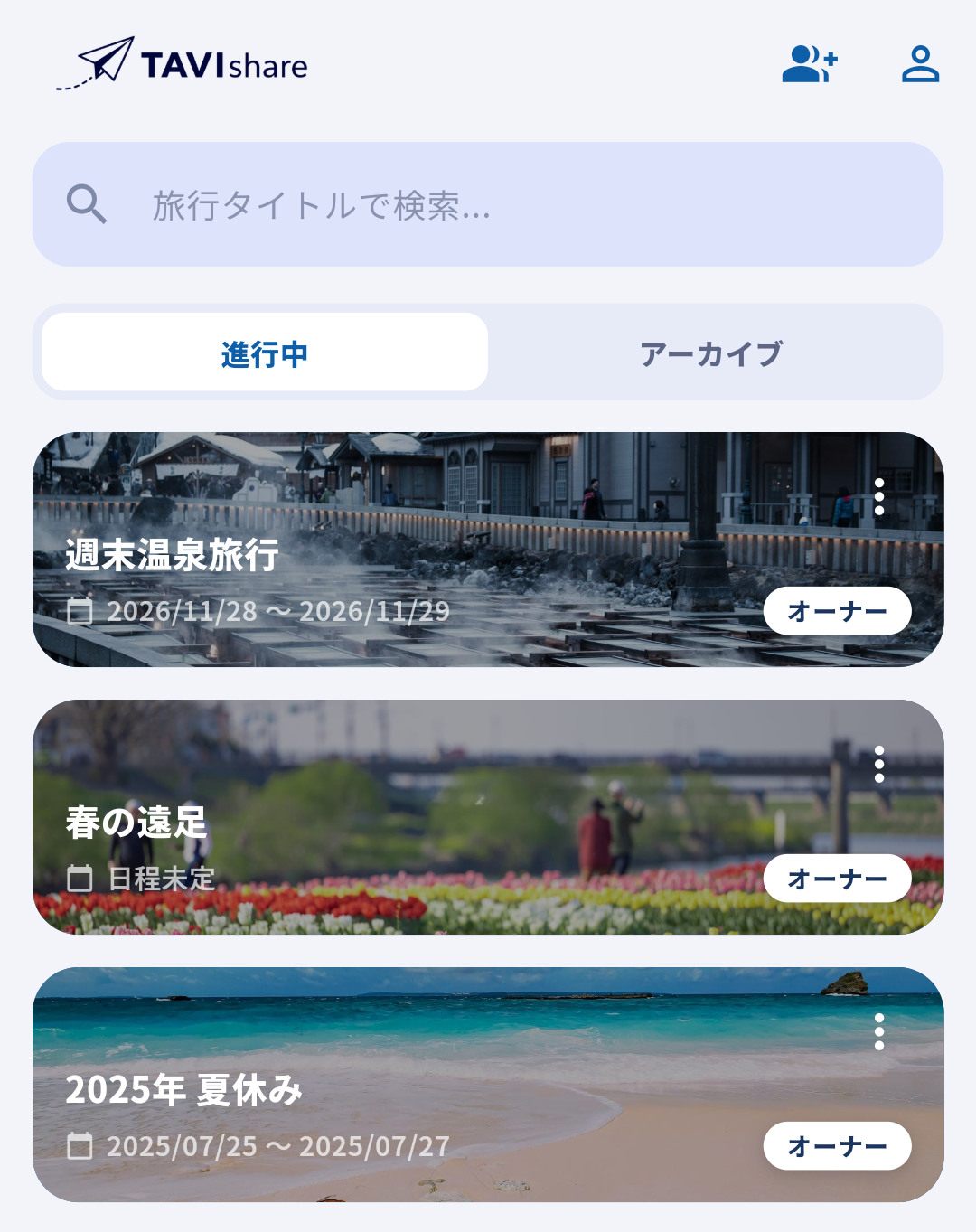
カバー画像を登録すると、旅行一覧や旅行画面のヘッダに表示されます。旅行ごとに見分けやすくしたい場合に便利です。
登録できる内容
- タイトル:必須
- カバー画像:任意
- 説明:任意
- 日程:任意
タイトルの例
- 京都カフェ巡り
- 週末温泉旅行
- 友達との大阪旅行
- 2026年 韓国旅行
2. 旅程を登録する
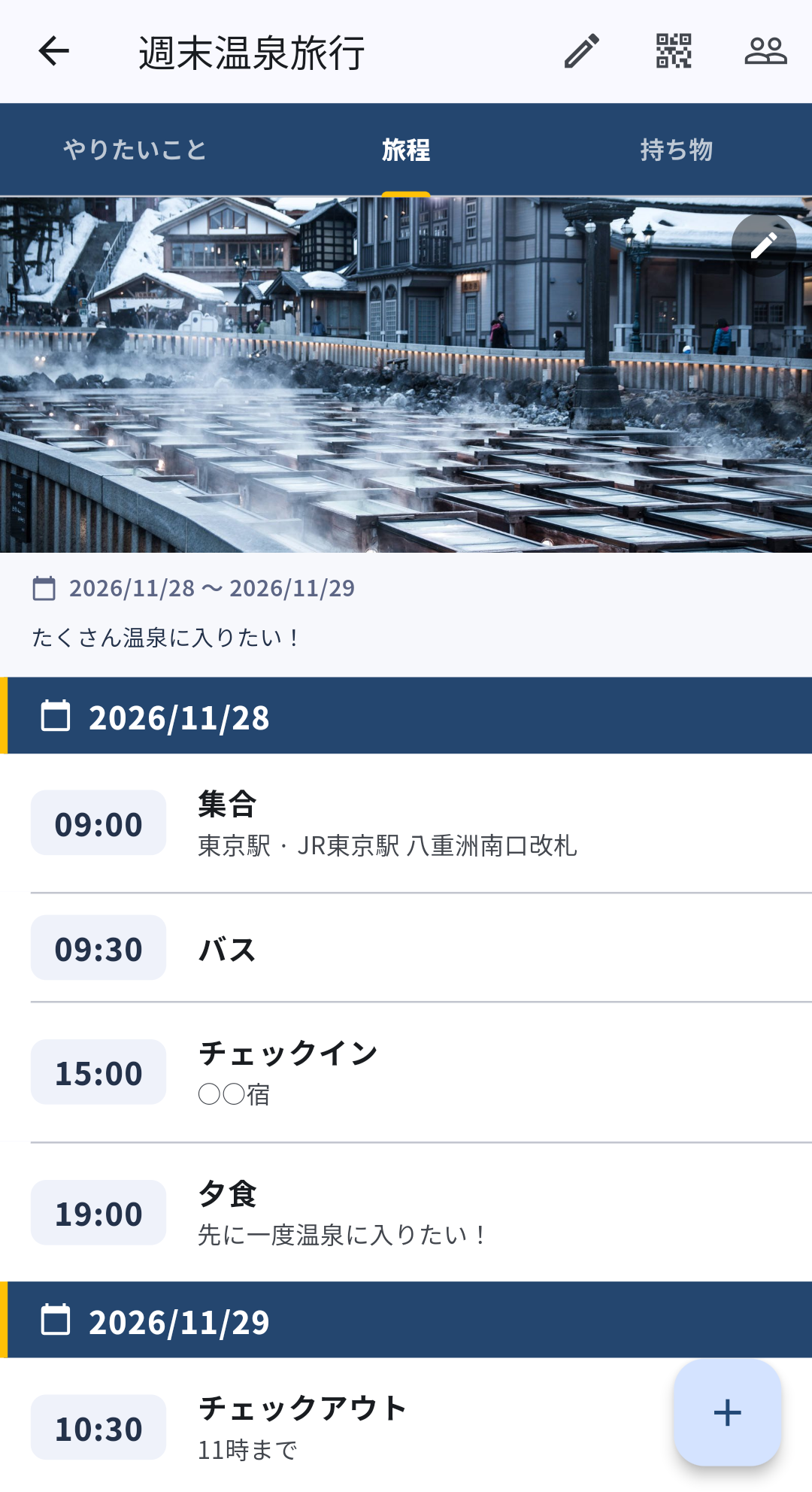
旅行を作成したら、「旅程」画面で予定を登録します。
旅程には、移動予定、観光、食事、チェックイン時間など、日時が決まっている予定を登録します。登録には、タイトルと日時の入力が必要です(場所・メモ・URLは任意)。
使い方の例
- 10:00 東京駅に集合
- 12:30 〇〇でランチ
- 15:00 ホテルにチェックイン
- 19:00 夜ご飯
時間がまだ決まっていない予定や、旅行中にやりたいことの候補は、旅程ではなく「やりたいこと」タブに登録しておくと便利です。
旅程の並び替えについて
登録した旅程は、長押しして移動することで並び替えができます。
並び替えできるのは、同じ日付内の予定のみです。別の日付へ移動したい場合は、予定の日時を変更してください。
並び替えると、前後の予定に合わせて時刻も自動的に調整されます。
3. やりたいことを追加する
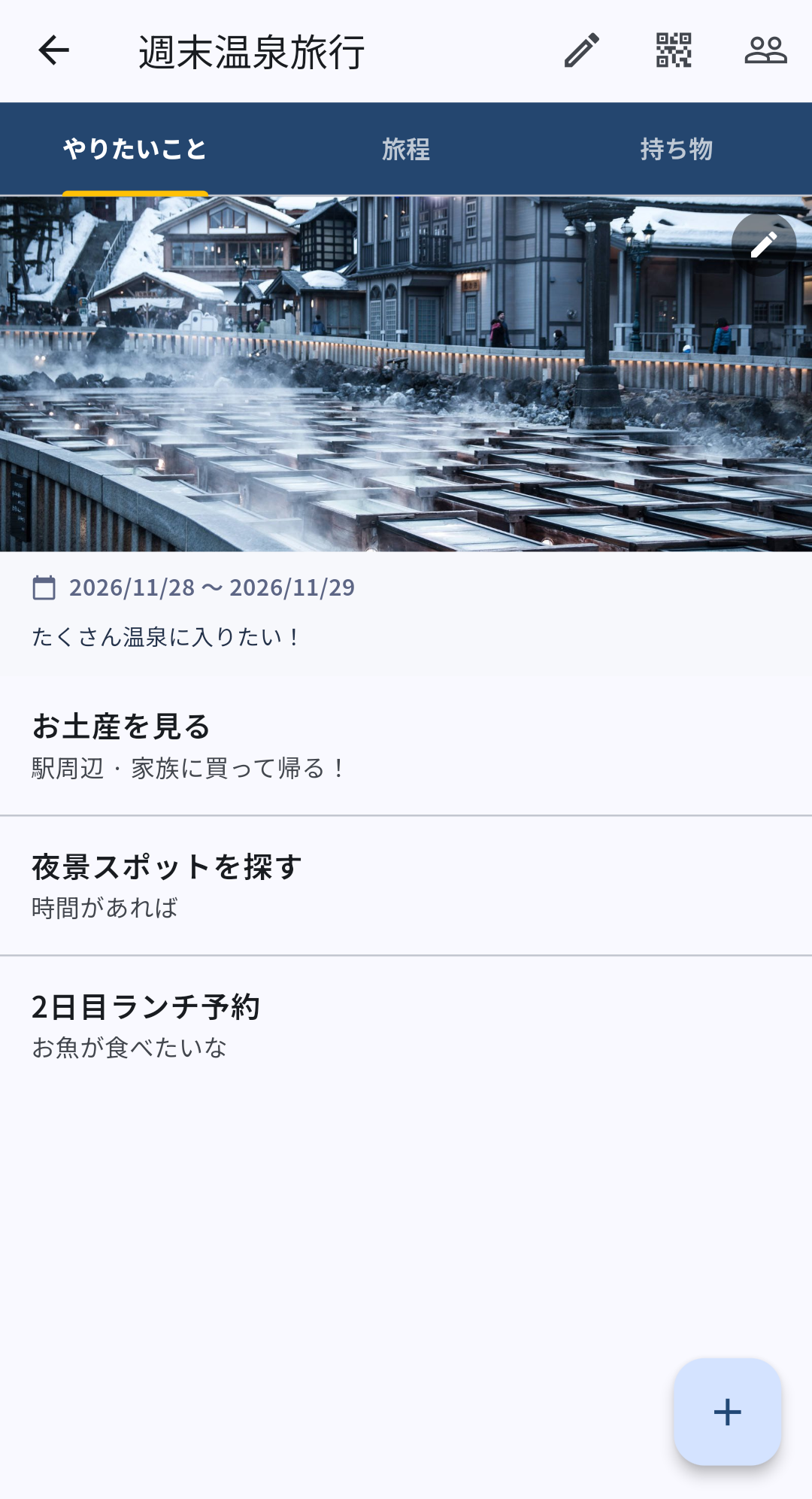
まだ日時が決まっていない予定や、旅行中にやりたいことは「やりたいこと」タブに登録できます。
行きたい場所、食べたいもの、買いたいお土産などを、思いついたタイミングで追加しておくと便利です。登録にはタイトルの入力が必要です(場所・メモ・URLは任意)。
使い方の例
- 海が見えるカフェに行く
- 可愛いお土産を買う
- 夜はホテルで映画鑑賞
- 友達と相談したい場所をメモ
やりたいことを旅程に移す
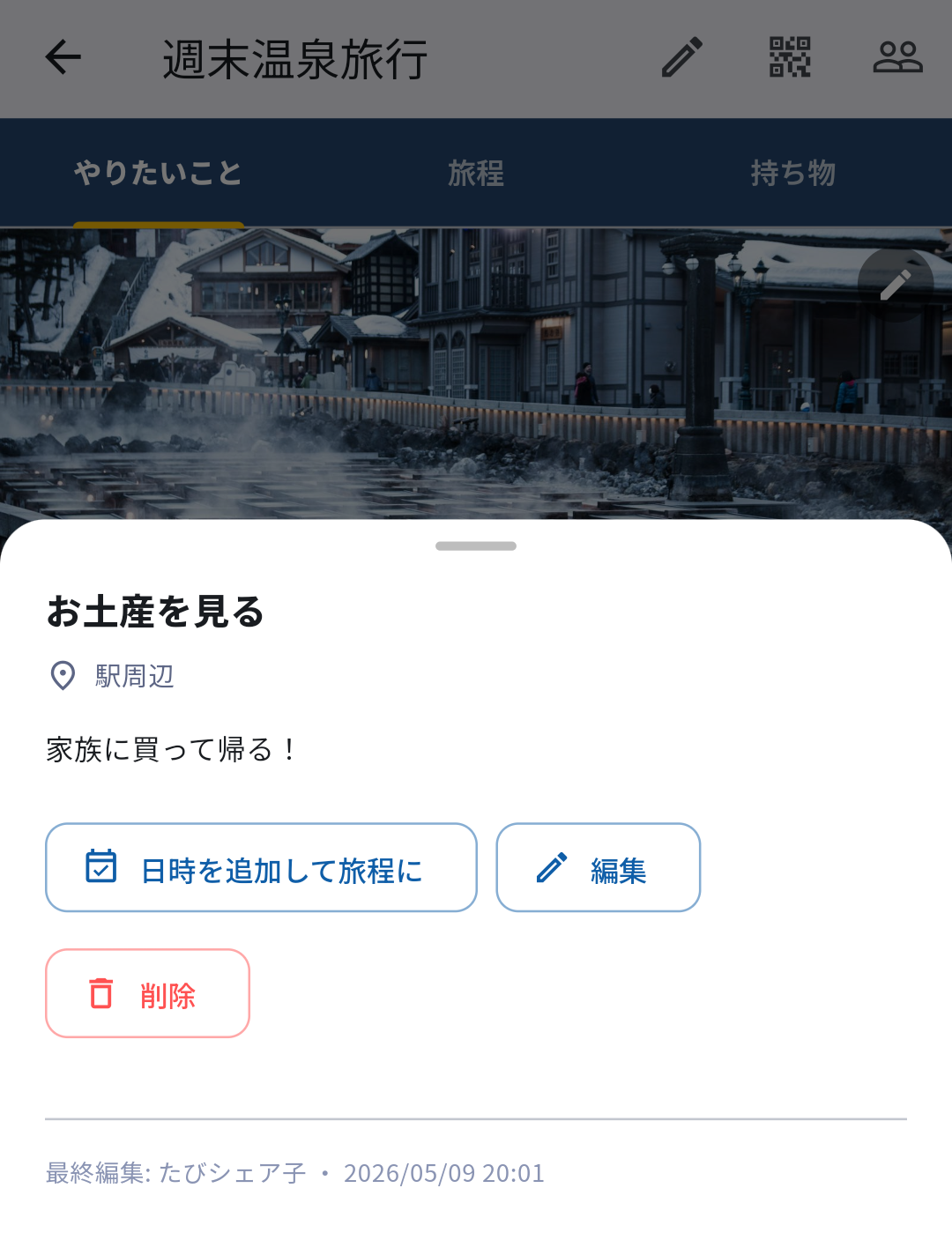
登録した「やりたいこと」は、あとから日時を決めて「旅程」に移すことができます。
登録済みのやりたいことを選択し、「日時を追加して旅程に」というメニューから日時を選択します。
まずは「やりたいこと」に候補を登録しておき、予定が決まったら旅程に移す、という使い方ができます。
4. 持ち物を登録する
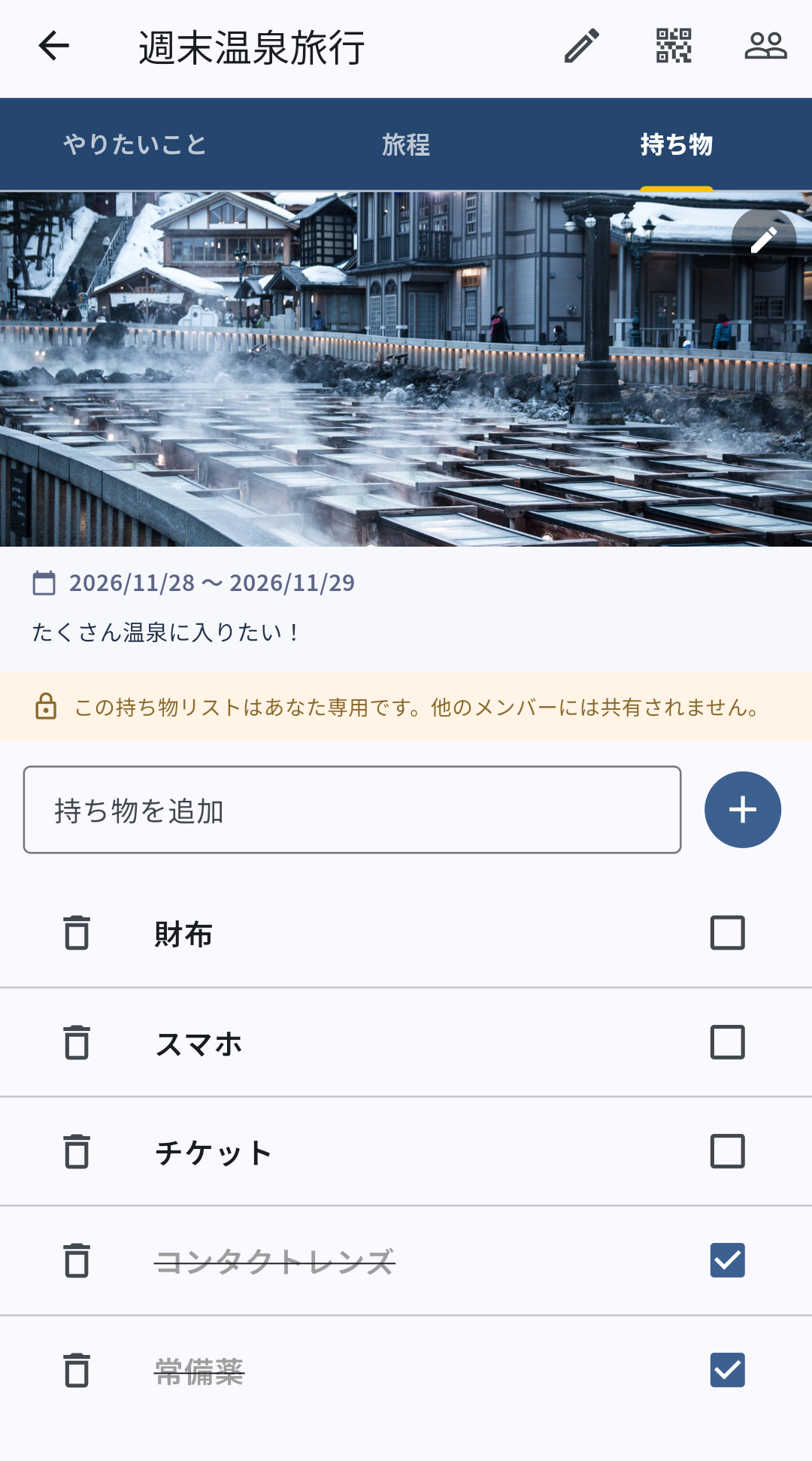
持ち物リストは、自分専用のリストです。旅行を共有している場合でも、他の参加者には共有されません。
「持ち物」画面では、旅行に必要なものをチェックリストで管理できます。
服、充電器、化粧品、チケットなどを登録しておくと、出発前の忘れ物防止に役立ちます。準備ができたものからチェックを入れて管理できます。
持ち物は自分専用です
持ち物リストは、自分だけが確認できる個人用のリストです。
友達や家族と旅行を共有している場合でも、登録した持ち物は他の人には表示されません。自分用の準備リストとして利用できます。
5. 旅行を共有する
旅行は、QRコードまたは招待IDを使って共有できます。共有直後のメンバーは「閲覧のみ」となり、編集にはオーナーによる権限変更が必要です。
作成した旅行は、友達や家族と共有できます。
旅行を共有すると、参加メンバーも同じ旅行の旅程や「やりたいこと」を確認できるようになります。一緒に計画を立てたいときに便利です。
※持ち物リストは共有されず、自分専用のままです。
旅行を共有する(招待する)側の操作
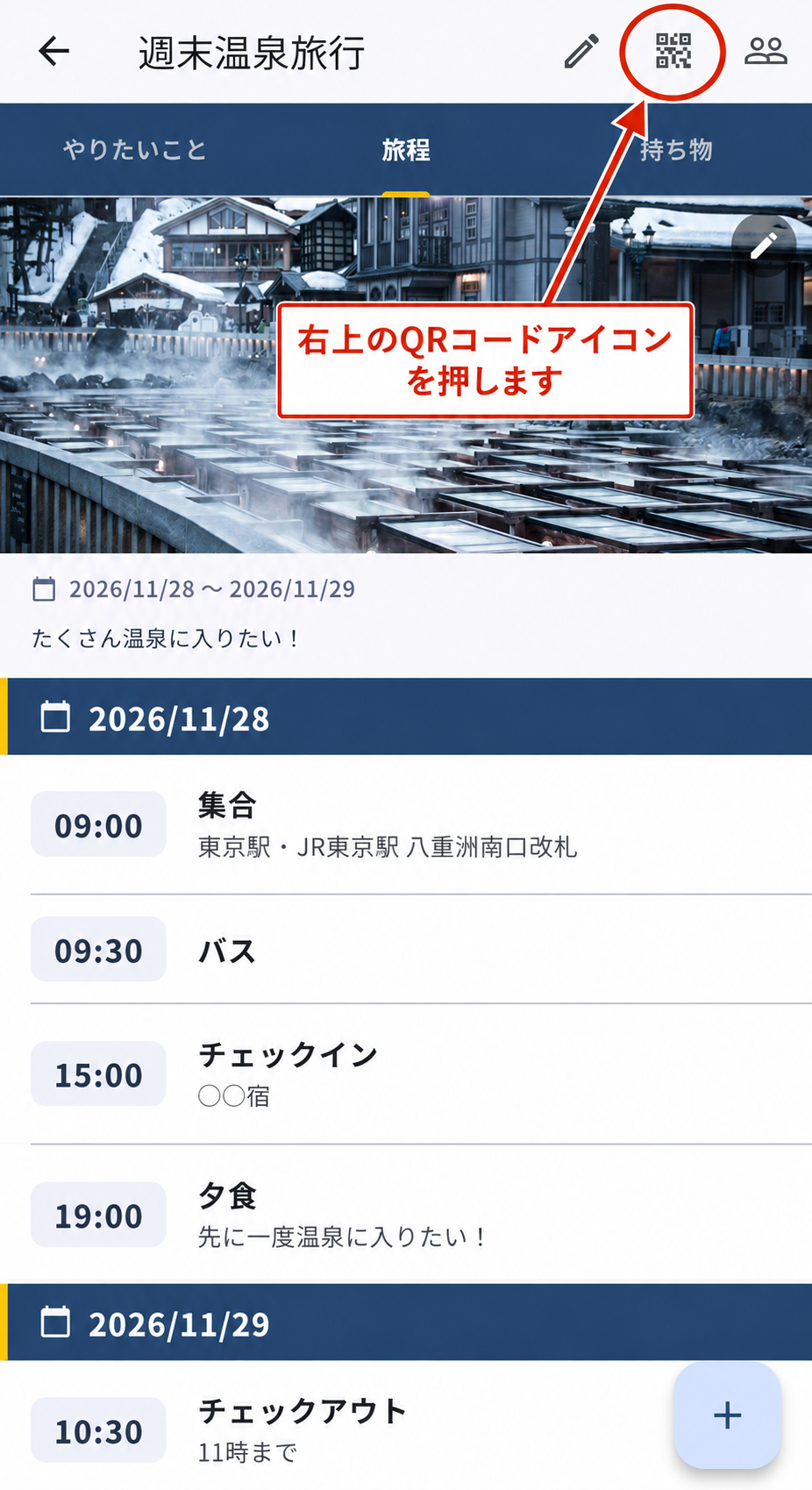
旅程画面の上部メニュー右にある「QRコードアイコン」を押します。
招待ID共有画面が開き、QRコードと招待IDが表示されます。

一緒に旅行する相手に、以下のどちらかの方法で参加してもらいます。
- QRコードを読み取ってもらう
- 「招待IDをコピー」して、メッセージアプリなどで招待IDを送って入力してもらう
オーナーは招待IDを再発行できます。再発行すると、それまで共有していた古い招待IDやQRコードでは参加できなくなります。
旅行に参加する側の操作
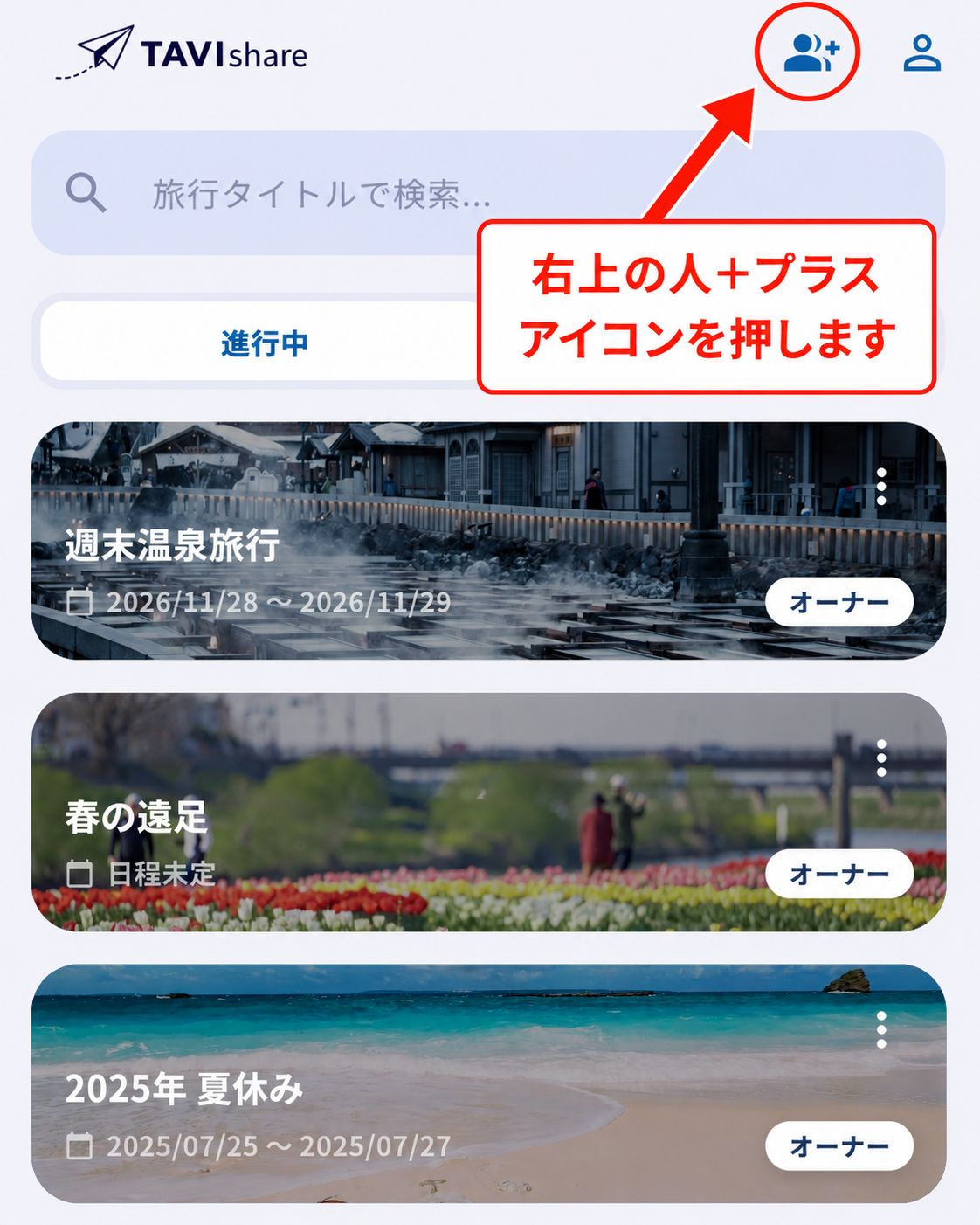
招待された旅行に参加する場合は、旅行選択画面の上部メニュー右にある「人+プラスのアイコン」を押します。
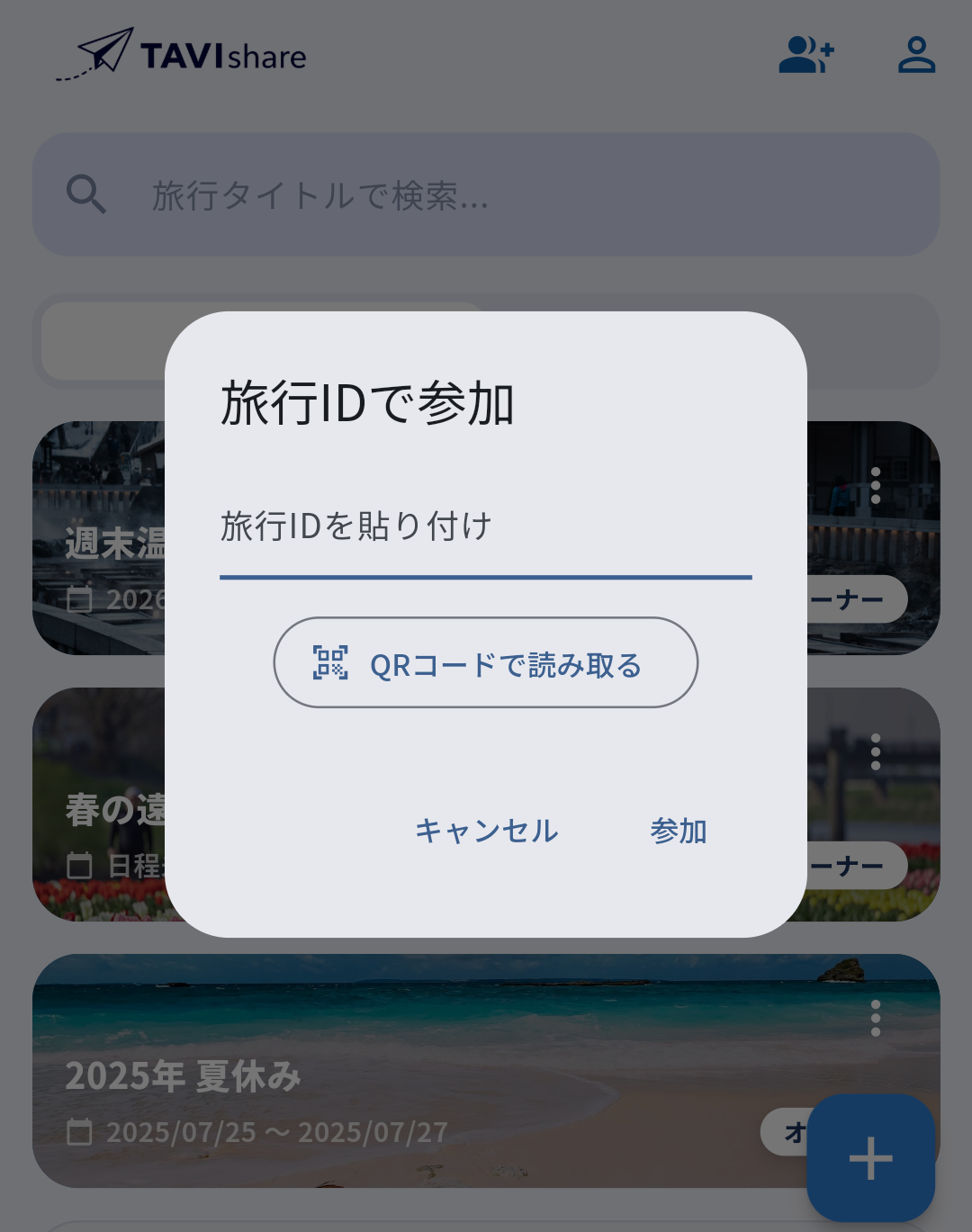
参加方法は、以下のどちらかです。
- QRコードを読み取る
- 教えてもらった「招待ID」を貼り付ける
招待IDを入力して参加すると、共有された旅行を確認できるようになります。
共有直後の「権限」について
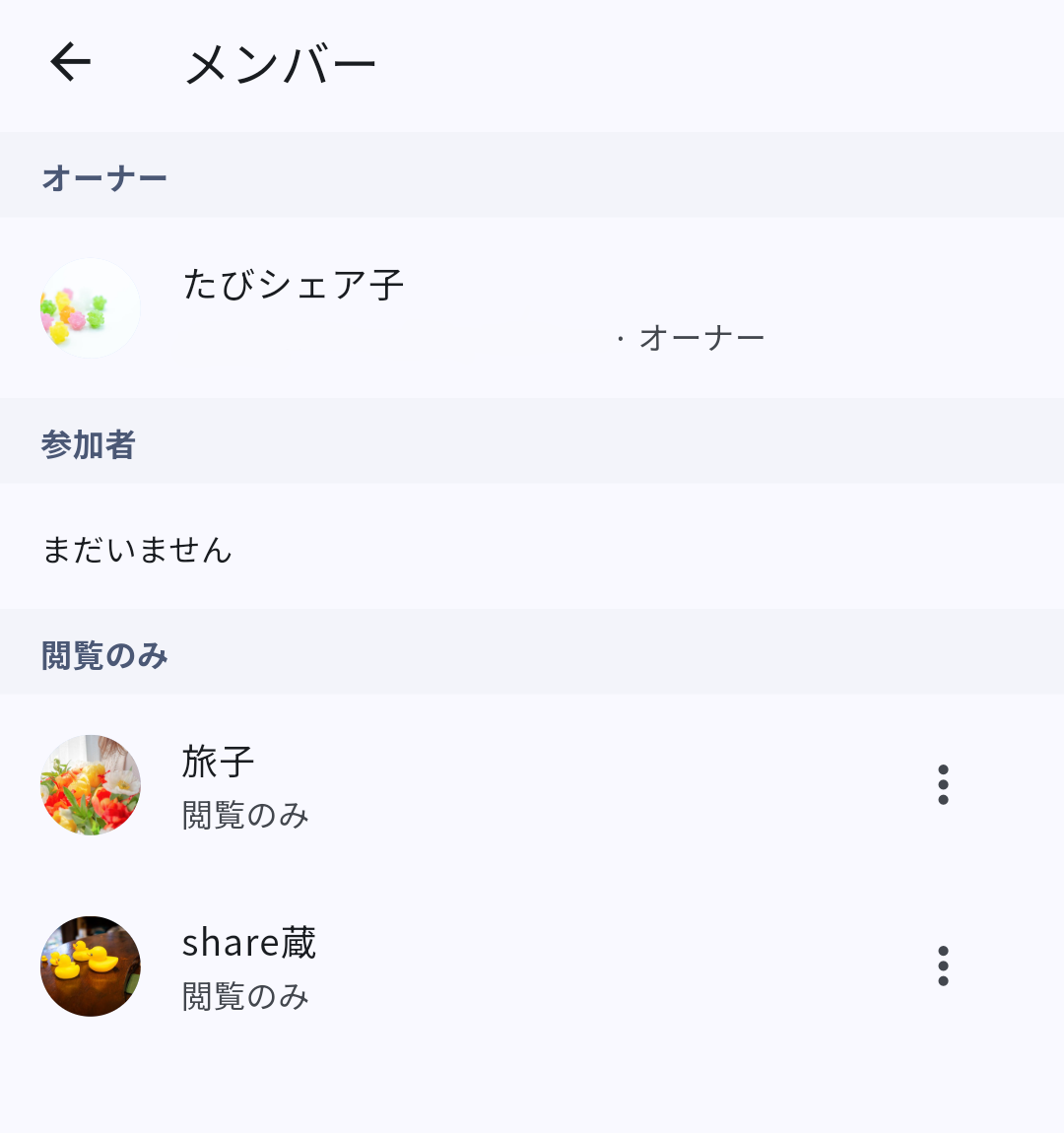
旅行に参加した直後のメンバーは、「閲覧のみ」の権限になります。
一緒に旅程を編集できるようにするには、旅行を作成した人(オーナー)が権限を変更してください。
メンバーの権限を変更する
権限の変更は、旅行画面右上のアイコン(メンバー編集画面)から行います。
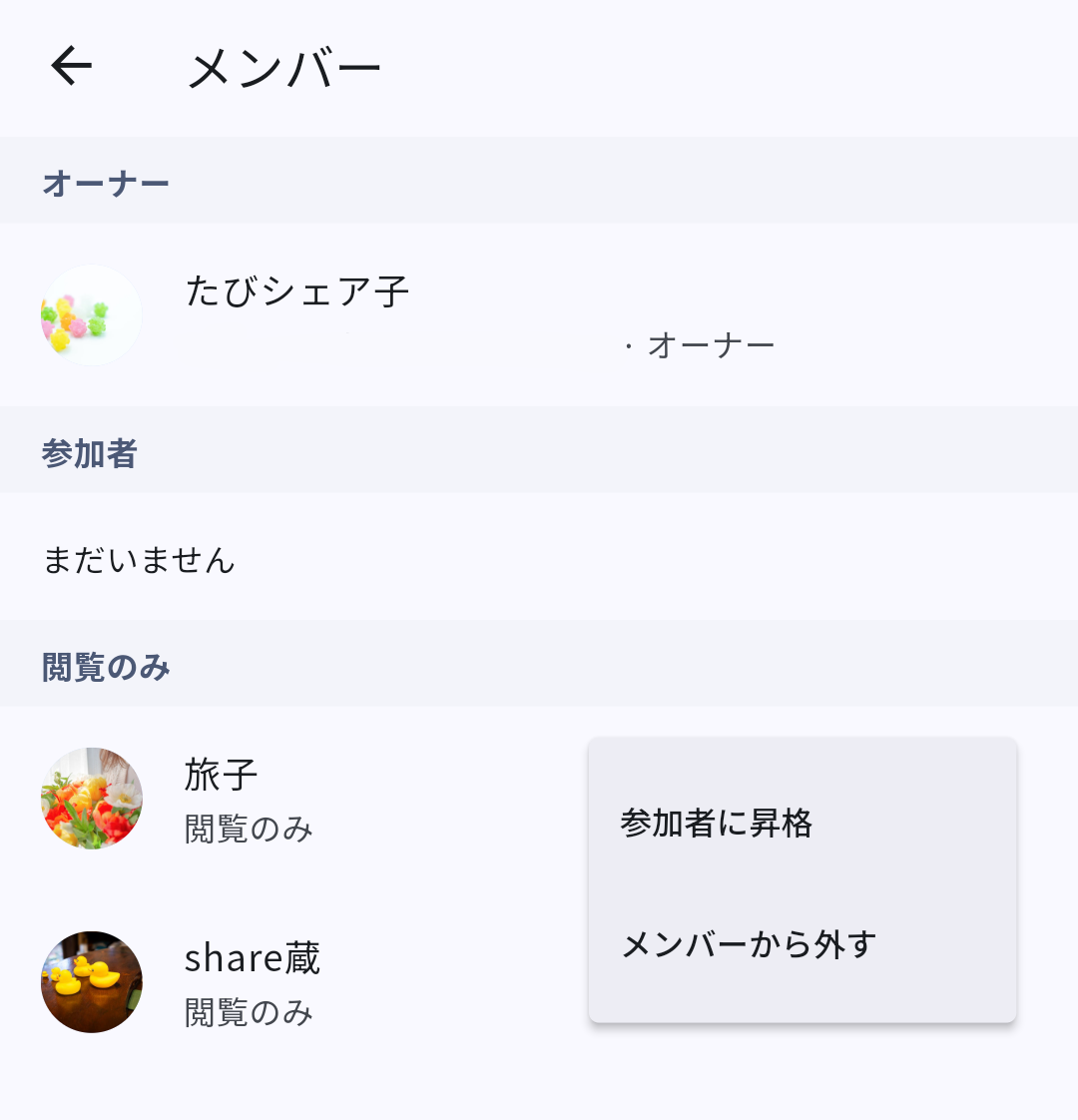
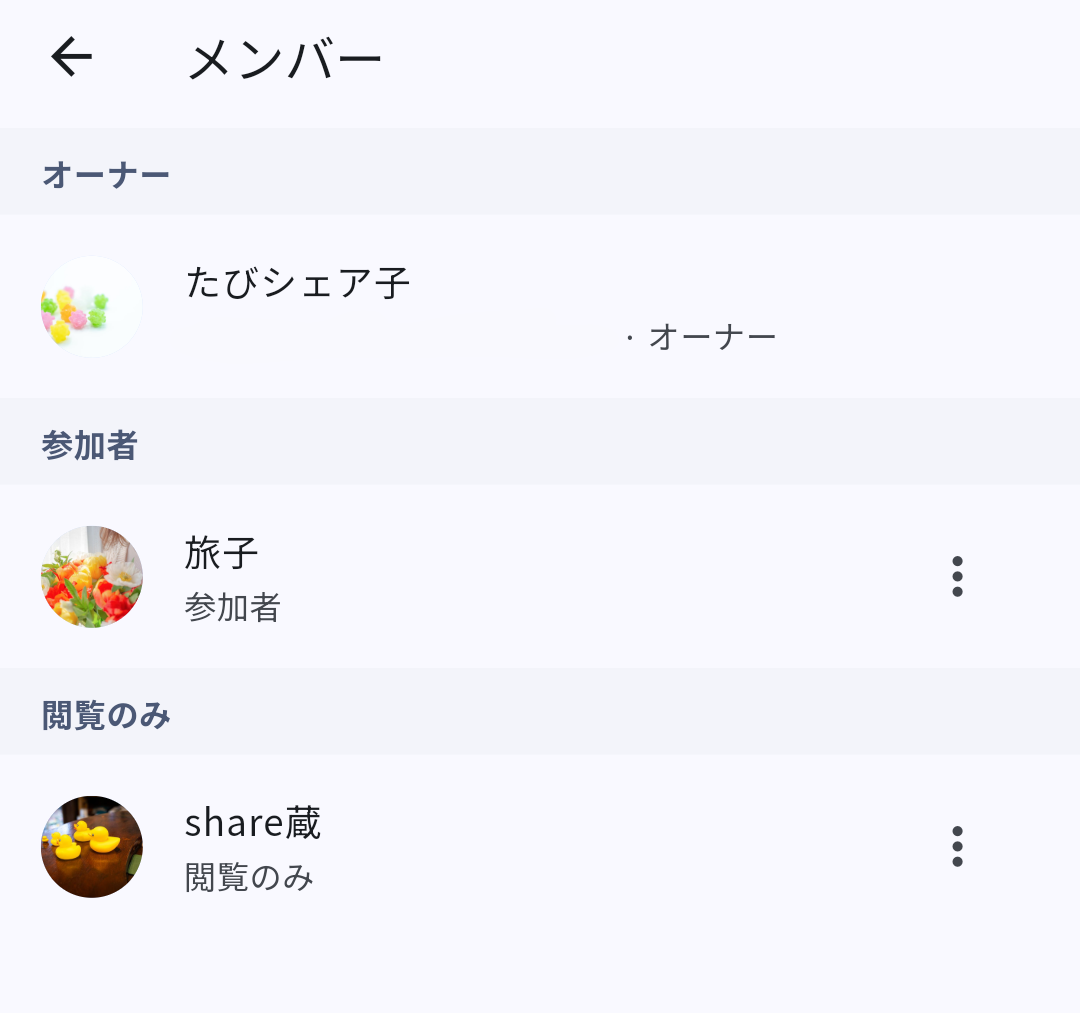
- 参加者に昇格:一緒に旅程ややりたいことの追加・編集ができるようになります。
- 閲覧のみに変更:見るだけの状態に戻します。
- メンバーから外す:そのユーザーは対象の旅行を見られなくなります。
6. 終了した旅行をアーカイブする
アーカイブを実行すると、その旅行はPDF化されて「アーカイブ」タブに移ります。アーカイブ後は「進行中」に戻せません。
終了した旅行は、PDFとして「アーカイブ」できます。
アーカイブ後の旅行は編集できなくなります。TAVIshare上のPDFは一定期間保存され、保存期間を過ぎると自動削除されます。
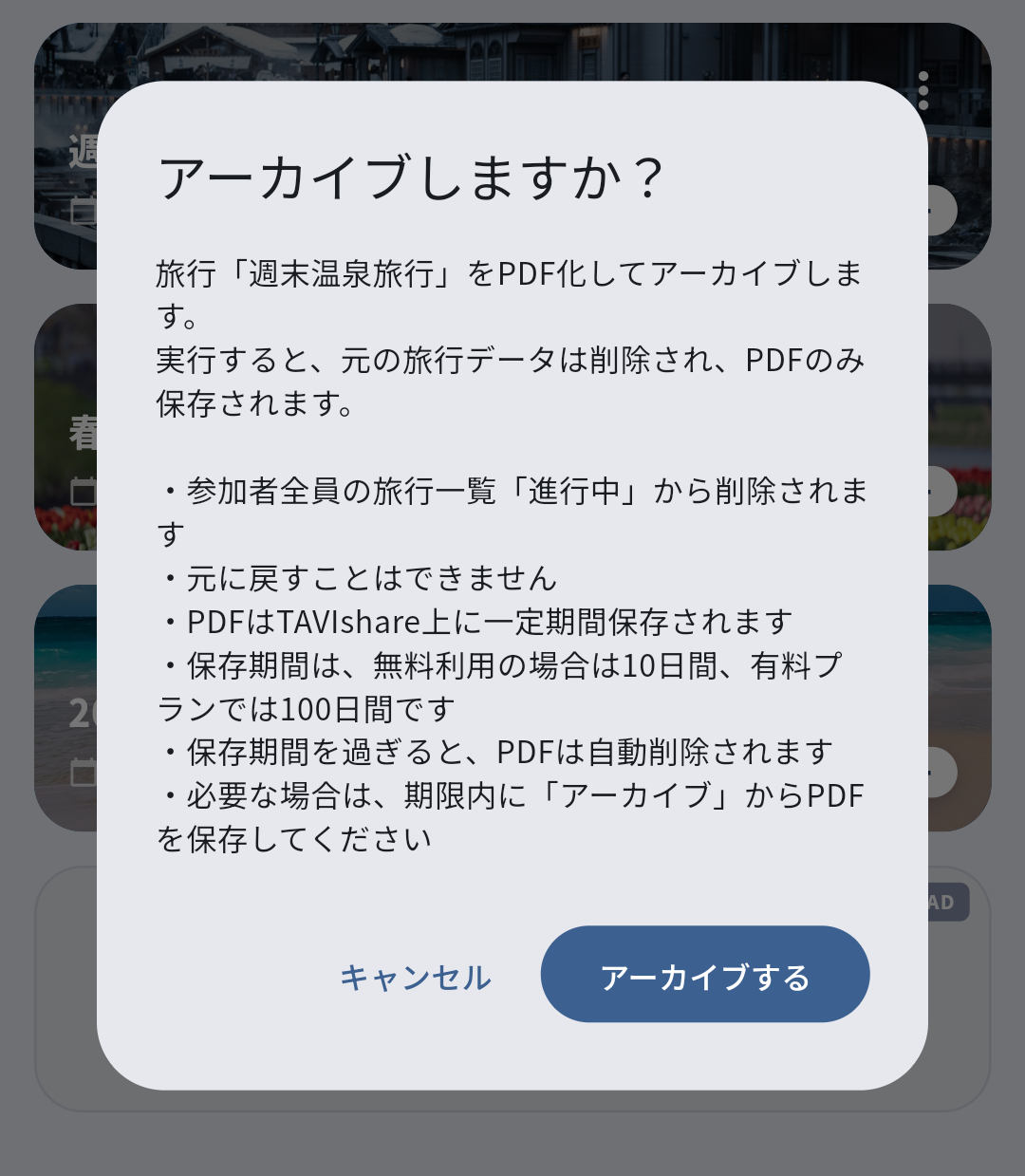
アーカイブ時の注意点
- アーカイブ後は、「進行中」の旅行には戻せません。
- アーカイブ後は、予定や持ち物の編集ができなくなります。
- アプリ内での保存期間を過ぎると、TAVIshare上のPDFは自動的に削除されます。
大切なPDFは、保存期間内にご自身のスマートフォンなどに保存してください。
共有している旅行をアーカイブする場合のご注意
共有している旅行で、参加者の誰か1人がアーカイブを実行すると、その旅行は全参加者にとってアーカイブ状態になります(特定の人だけアーカイブするということはできません)。
アーカイブ後は誰も予定を編集できなくなるため、共有している旅行をアーカイブする際は、事前に他の参加者に確認してから実行することをおすすめします。
なお、アーカイブを実行できるのはオーナーまたは共同編集者です(閲覧のみの参加者は実行できません)。
7. 有料プランについて
TAVIshareでは、より便利に使える有料プランを用意しています。
旅行をよく作成する方や、アーカイブPDFを長めに残したい方におすすめです。
有料プランでできること
- 広告の非表示
- 進行中の旅行を30件まで作成・保持
- アーカイブを100件まで保持
- アーカイブPDFの保存期間が100日間に延長
- アプリ背景画像のカスタマイズ
無料プランでは、進行中の旅行は2件まで、アーカイブは10件まで、アーカイブPDFの保存期間は10日間です。
お申し込み・解約の方法
- お申し込み(新規のご購入・再加入)は、必ずアプリ内の「有償プランに申し込む」から行ってください。ストアの画面から直接お申し込み(再加入)すると、すでにご契約中の場合に二重契約・二重請求になったり、アプリが契約状況を正しく把握できないことがあります。
- 解約・お支払い方法の変更・返金は各ストアで行います(アプリの設定画面から各ストアの管理画面へご案内します)。iPhoneは「設定 → Apple ID → サブスクリプション」、Androidは「Google Play → メニュー → 定期購入」です。
- 解約しても、契約期間の終了日までは有料プランをご利用いただけます。期間終了後に無償プランへ切り替わります。
OS変更時、複数端末利用時、再加入時の注意点は状況により異なります。詳しくはよくある質問の「課金・機種変更について」をご確認ください。
8. よくある使い方
旅行前
タイトルを入力して旅行を作成し、行きたい場所や持ち物をリストアップできます。友達や家族を招待して、一緒に予定を考えることもできます。
旅行中
当日のスケジュールは「旅程」画面で確認できます。集合時間や行き先、メモがまとまっているので、移動中の確認にも便利です。「持ち物」画面では、自分の準備物を確認できます。
旅行後
終了した旅行はPDFとしてアーカイブできます。必要なPDFは、保存期間内にご自身のスマートフォンなどに保存してください。
9. ご利用時の注意点
- TAVIshareの機能や表示内容は、アプリのアップデートにより変更される場合があります。
- 旅行を共有すると、入力した内容がメンバーにも表示されます。個人情報や予約番号など、他の人に見せたくない情報の取り扱いにはご注意ください。(持ち物リストは共有されません)
- アーカイブしたPDFのアプリ内保存には期限があります。必要なPDFは保存期間内にご自身で保存してください。
持ち物の共有範囲、メンバー権限、アーカイブ後のデータの扱いなど、よくある質問はよくある質問ページをご確認ください。